miércoles, 25 de mayo de 2011

Todo el contenido del curso de Office llevado en el Colegio HHMM de Málaga para Padres y Madres del APA

  
  Pincha aquí para acceder al curso de Word 2003


Pincha aquí para acceder al curso de Excel  2003

Pinchar aquí para acceder al curso de Powerpint 2003

miércoles, 17 de febrero de 2010

Copiar y Pegar Archivos

Los archivos también denominados ficheros (file); es una colección de información (datos relacionados entre sí), localizada o almacenada como una unidad en alguna parte de la computadora.

Los archivos son el conjunto organizado de informaciones del mismo tipo, que pueden utilizarse en un mismo tratamiento; como soporte material de estas informaciones.
Los archivos también denominados ficheros ,es una colección de información (datos relacionados entre sí), localizada o almacenada como una unidad en alguna parte de la del disco duro.
Tipos de archivos
Bueno, conociendo qué es un archivo, ahora vamos a conocer qué tipos de archivos puede haber.
Fotografías
Música
Videos
Documentos de Texto
...
Abrir archivos:
Los archivos se abren haciendo doble click con el ratón encima de éste (dos veces el botón izquierdo).

Copiar Archivos:
Copiar un archivo es hacer una copia exacta del archivo sin modificarlo, así que si lo copiamos a otra carpeta, quedará en la carpeta en la que estaba y en la carpeta donde lo hemos copiado.
Supongamos que tenemos dos carpetas, una(carpeta ORIGEN), donde está el archivo y otra(carpeta DESTINO) donde vamos a copiar el archivo:
Para copiar el archivo imagen1 tendremos que posicionarnos encima de él y pulsar el botón derecho, después, en el menú que nos sale, pulsar con el botón izquierdo copiar
En este momento, tenemos copiado el archivo, ahora vamos a pegar dicho archivo donde queremos, que en este caso será en el directorio DESTINO.
Vamos al directorio Destino y nos vamos a la parte blanca de la ventana, pulsamos el botón derecho del ratón e iremos a la opción pegar así , se copiará el archivo imagen1 en la carpeta DESTINO, pero también estará en la carpeta ORIGEN.

Mover Archivo:
Mover un archivo es cortarlo de su carpeta (que estará en la carpeta ORIGEN) y pegarlo en otra carpeta ( en este caso, DESTINO).
Para mover el archivo imagen1 tendremos que posicionarnos encima de él y pulsar el botón derecho, después, en el menú que nos sale, pulsar con el botón izquierdo cortar
En este momento, hemos cogido ese archivo, ahora vamos a situarlo en la carpeta DESTINO:
Vamos al directorio DESTINO y nos vamos a la parte blanca de la ventana, pulsamos el botón derecho del ratón e iremos a la opción pegar así , se moverá el archivo imagen1 en la carpeta DESTINO.
Cuando se haya realizado la operación, en la carpeta ORIGEN ya no aparecerá el archivo, estará en la carpeta DESTINO.

lunes, 15 de febrero de 2010

Teclado y Ratón


En ésta hora hemos estado utilizando el ratón y el teclado.
Hablemos primero del teclado:
Tiene una serie de teclas que debemos conocer:
Intro/Enter/Entrar:
Retroceso: borrará lo que está a la izquierda del cursor.
Control+Alt+supr: para iniciar sesión en windows.
Alt: servirá para combinar con otras teclas. Por ejemplo: @ (arroba) se hace con alt+2.
Shift: Alterna entre mayúsculas o minúsculas dependiendo del Bloq Mayúsculas, también alterna en las teclas de signos,
Bloq. Mayúsculas: Si está activa, se encenderá una luz en el teclado diciendo que las mayusculas están activas.
Bloq. Números: Si está activa, se encenderá una luz en el teclado diciendo que el tecládo numérico está activo.
Tecla Windows: Muestra el menú inicio.

flechas del cursor: estñan separando las dos partes importantes del teclado, la alfanumérica y la numérica, son cuatro flechas, en un texto servirá para posicionar el cursor donde indiquemos con la flecha.


El ratón:
La forma de coger correctamente el ratón es dejando descansar la palma de la mano en la parte superior del ratón. y dejar levemente el dedo índice en el botón izquierdo y el dedo corazón en el botón derecho.

Los ratones en general tienen 3 botones:
Botón izquierdo: suele hacer la acción requerida principal. en un archivo, un solo click es seleccionarlo, 2 clicks seguidos(doble click) será abrir ese archivo con su programa correspondiente.
Botón derecho: tendrá un menú contextual, en el escritorio como en las ventanas de explorador de windows ( explorador de archivos) serán muy parecidos, destacando el botón nuevo->carpeta, nuevo->acceso directo, copiar, pegar y cortar.


Botón central o rueda del ratón: serivá para desplazarse de arriba a abajo en cualquier ventana que sea más grande que la pantalla

martes, 9 de febrero de 2010

Encender el ordenador, entrar en el sistema y apagar el ordenador

El segundo día de clase vimos la parte más importante de la informática. Encender y apagar el ordenador.
Como comentamos el otro día, delante de nosotros tendremos 4 componentes básicos en un ordenador: Torre, pantalla, teclado y ratón.
Lo primero es encender la pantalla ( si no está encendida) y lo siguiente será encender la torre pulsando el botón de encendido:


En nuestra clase existe una peculiaridad, los ordenadores necesitan de un servidor para poder entrar en el sistema operativo ( en este caso Windows XP).
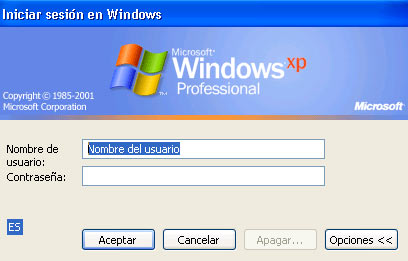
Cuando tengamos delante ésta pantalla de inicio de sesión tendremos que ir con el ratón al cuadrado blanco al lado de nombre de usuario:


En el nombre de usuario, pondremos "aula" seguido del número de nuestro puesto ( si nuestro equipo es el 6, el usuario será "aula06" sin comillas, si es el 23 será "aula23" sin comillas)
Es importante desmarcar una opción que habla sobre el acceso telefónico y la ubicación debe ser AULA.

Al acceder al sistema, entraremos en la pantalla principal de Windows XP, llamado Escritorio.
En éste tenemos que diferenciar 4 cosas:
Escritorio: nuestro espacio de trabajo, donde se verán las ventanas ( que las veremos en la siguiente clase)
Iconos en el escritorio: los dibujos que representan lo que podemos tener en nuestro ordenador: ubicaciones, archivos, carpetas y programas.
Menú Inicio ( pulsando el botón inicio o la tecla windows en el teclado): donde tendremos acceso a todos los programas instalados, configuraciones, ubicaciones y para salir del sistema ( apagar el ordenador)
Barra de tareas: donde estarán las ventanas ( y programas) que estemos utilizando en ese instante.

Después de ver el escritorio, nos disponemos a apagar el ordenador:
La manera más fácil y sencilla para apagar el sistema sería pulsar en el menú de inicio y pulsar seguidamente al botón de apagar equipo. Si lo pulsamos, el sistema nos preguntará qué hacer, simplemente ver la opción elegida y pulsar sobre el botón de aceptar.

Con éstos conceptos podemos empezar a utilizar el sistema operativo para nuestras tareas, que empezaremos explicándolas el próximo día.

lunes, 1 de febrero de 2010

Primera clase, explicar temario y conceptos básicos del ordenador

Hoy hemos visto brevemente el temario que vamos a impartir en clase, diferenciando y comentando cada uno de los aspectos del temario.
En la primera sección hablaremos de las diferentes partes que componen un ordenador.
Las diferenciaremos en Físico (Hardware) y Abstracto (Software):
El Hardware corresponde a todas las partes físicas y tangibles de un ordenador:
-Los componentes de nuestro ordenador: Torre, Disco duro, Procesador, Memoria RAM, Lector de DVD/CD, Pantalla, etc.
-Los diferentes periféricos que se pueden conectar al ordenador: Teclado, Ratón, Escáner, Impresora, etc.
El Software corresponde a todas las instrucciones necesarias para aprovechar nuestra parte física del ordenador.
-Programas: cada una de las posibles aplicaciones que se le puede dar en el ordenador.
-Sistema Operativo: La parte necesaria para poder utilizar los programas dentro del ordenador, también gestiona el Hardware para que el usuario pueda utilizar el ordenador.

Después hemos tenido una charla sobre los diferentes sistemas operativos, que será el segundo bloque del curso, así como copiar archivos, descargar en el ordenador las fotos de una cámara digital, personalizar el escritorio, oir música, ver películas e incluso jugar.
Mas tarde hemos hablado sobre internet, su importancia, sus pros y sus contras. Comprar en internet, obtener cualquier tipo de información, enviar y recibir correos electrónicos, compartir archivos de música y, por último, el uso de las redes sociales, tuenti y facebook.

Por último, os pongo un par de enlaces de opinión sobre redes sociales y compartir archivos por internet.
Las seguridad en las redes sociales comienza a ser un problema
http://alt1040.com/2010/02/las-seguridad-en-las-redes-sociales-comienza-a-ser-un-problema

¿Qué archivos están disponibles en las redes BitTorrent?

http://alt1040.com/2010/02/que-archivos-estan-disponibles-en-las-redes-bittorrent

Bienvenidos alumnos

Hola a todos,
hoy empezamos el pequeño curso de iniciación a la informática que se impartirá en el Colegio Maristas para los padres del APA.
El temario constará de tres partes bien diferenciadas:
*El ordenador, partes, encendido y uso.
*El sistema operativo Windows XP.
*Uso de Internet.
Poco a poco iré poniendo el temario para que podáis consultarlo tranquilamente en casa.
También podréis escribir comentarios con vuestras dudas.

¡Empieza el curso!